Tahapan dalam sablon manual glow in the dark sebagai berikut:
Proses Design, proses ini adalah mewujudkan design yang kita inginkan dalam bentuk gambar/tulisan ke media yang nantinya bisa dicetak ke kaos. Bisa berupa foto, gambar tangan, atau vector. Design dibuat dengan menggunakan software coreldraw atau adobe illustrator
Siapkan kaosnya. Tidak perlu membuat kaos sendiri, sekarang sudah banyak yang menjual kaos polos siap sablon dengan bahan cotton combed standar distro. Salah satunya adalahhttp://grosirkaospolos.com disini anda bisa pilih kaos polos sesuai dengan design anda.
3. Proses pembuatan film sablon dari design yang telah dibuat pada tahap 1 diatas.
4. Proses Stencil, memindahkan design yang tercetak di film ke screen sablon.
5. Proses penyablonan, dalam proses penyablonan ini yang perlu diperhatikan adalah teknik sapuan rakel yang benar, karena ini akan mempengaruhi kualitas dari sablon yang dihasilkan. Ada dua tahapan dalam proses sablon glow in the dark:
a. Sablon dengan warna dasar
b. Sablon dengan tinta/pasta/serbuk glow in the dark
6. Proses pengeringan, tipe tinta glow in the dark dari plastisol atau rubber memerlukan pengeringan yang cukup lama sehingga diperlukan proses pengeringan secara khusus menggunakan proses pemanasan.
SQL (dibaca "ess-que-el") singkatan dari Structured Query Language. SQL
digunakan untuk berkomunikasi dengan database. Menurut ANSI (American
National Standards Institute), sql adalah bahasa standar untuk sistem
manajemen database relasional. Pernyataan SQL digunakan untuk melakukan
tugas-tugas seperti update data pada database, atau mengambil data dari
database. Beberapa sistem manajemen database relasional yang menggunakan
SQL adalah: Oracle, Sybase, Microsoft SQL Server, Access, Ingres, dll
Meskipun sebagian besar sistem database menggunakan SQL, kebanyakan dari
mereka juga memiliki ekstensi tambahan milik mereka sendiri yang
biasanya hanya digunakan pada sistem mereka . Namun, perintah standar
SQL seperti "Select", "Insert", "Update", "Hapus", "Buat", dan "Drop"
dapat digunakan untuk melakukan hampir semua hal yang perlu dilakukan
dengan database. Tutorial ini akan memberikan Anda dengan instruksi
mengenai dasar-dasar dari masing-masing perintah serta memungkinkan Anda
untuk menempatkan mereka untuk berlatih menggunakan Interpreter SQL.
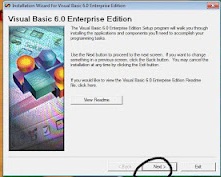
2.Setelah run program munculah tampilan no.2 .kalau mau baca readme-nya,kalau tidak silakan Next
3.Setelah Next ada Licence Agreement. Centang dulu I Accept Licence Agreement lalu Next
4. Copy kan langsung CD-key nya ke dalam ID Number seperti gambar no.6 lalu Next lagi
5. Setelah di klik next akan tampil tampilan seperti gambar no 7. Pilih Install Visual Basic 6.0 . karena kita kan tujuanya install VB 6
6. Akan tampil gambar 8. Next lagi
7.Selanjutnya akan muncul gambar no 7. Pilih Continue
8. Pilih OK
9. OK lagi
10. Setelah itu akan tampil Gambar 16 dan Pastikan Folder sudah benar lalu Pilih yang Typical ya
11. Pilih Yes
12. Dan sekarang VB 6 akan melakukan instalasi untuk menyelesaikan semua komponen.
13. Setelah instalasi selesai semua VB 6 akan meminta untuk Restart Windows. Pilih Restart Windows. Dan ingat Sebelum Restart Pastikan Dokument atau aplikasi semuanya di tutup agar aman.